Při přesunu osobních složek Dokumenty, Obrázky, Videa, Hudba a Downloads je třeba dodržet správný postup, jinak hrozí že přestanou fungovat zástupci těchto složek na různých místech operačního systému.
Pokud jste zvyklí ukládat dokumenty a další soubory na pracovní plochu, můžete stejným způsobem přesunout i složku Plocha.
Pro přesun osobních složek je vyžadováno oprávnění správce.
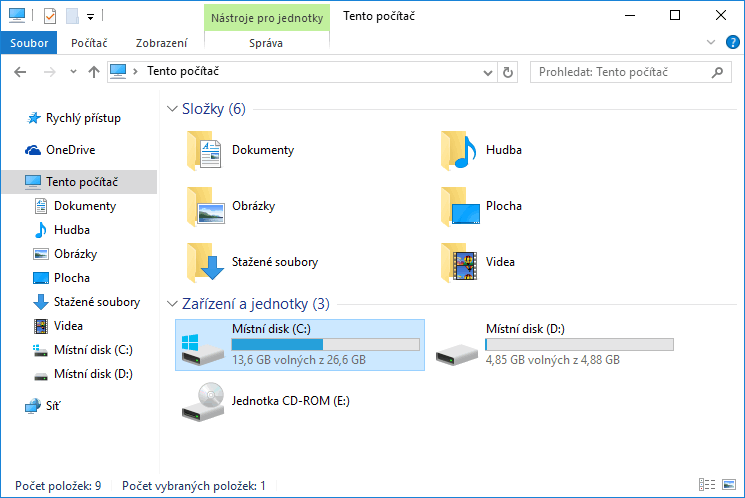
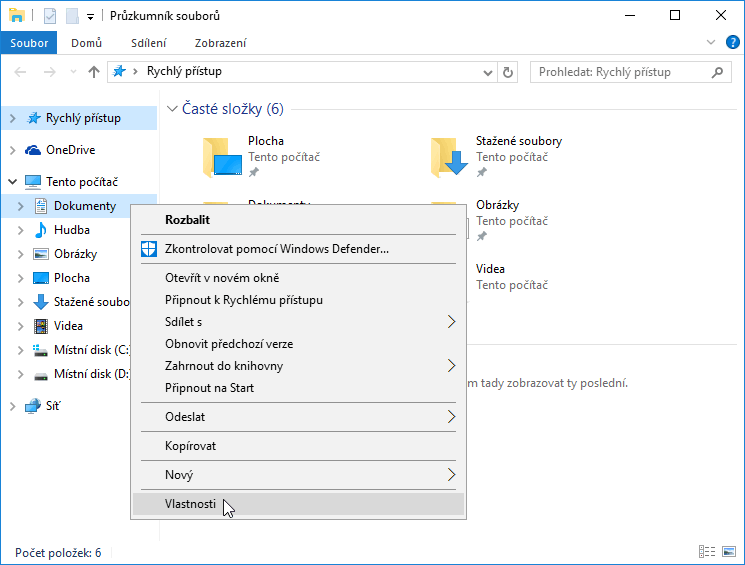
Otevřete Průzkumník souborů a klikněte pravým tlačítkem myši na složku »Dokumenty«. Z otevřeného kontextového menu potom zvolte položku »Vlastnosti«.
Ve Vlastnostech přepněte na kartu »Umístění«. Zde vidíte aktuální umístění složky Dokumenty. Složka se nachází na systémovém disku C: a patří uživateli Wintip.cz.

Složku Dokumenty chceme přesunout na disk D:. Cestu ke složce přepíšeme na »D:/Documents«. Název složky Dokumenty je úmyslně napsán anglicky (Documents). Po přesunu bude na disku D: název složky česky.
Můžete také kliknout na tlačítko »Přesunout…« a zvolit složku pro dokumenty podle sebe.
Až budete mít cestu ke složce Dokumenty nastavenou, klikněte na tlačítko »Použít«.

Jelikož složka Dokumenty na disku D: zatím není, zobrazí se hláška s upozorněním. Klikněte na »Ano« pro vytvoření nové složky.

Zobrazí se dotaz, zda chcete přesunout všechny soubory do nového umístění. Některé programy do složky Dokumenty ukládají data (například Outlook), takže je velice vhodné všechny soubory přesunout. Pokud souhlasíte, klikněte na tlačítko »Ano«.

Soubory se přesunou do nové složky Dokumenty. Při přesunu desítek GB dat může přenos trvat poměrně dlouhou dobu.
Na disku D: nyní vidíme novou složku Dokumenty včetně všech souborů, které původní složka obsahovala.
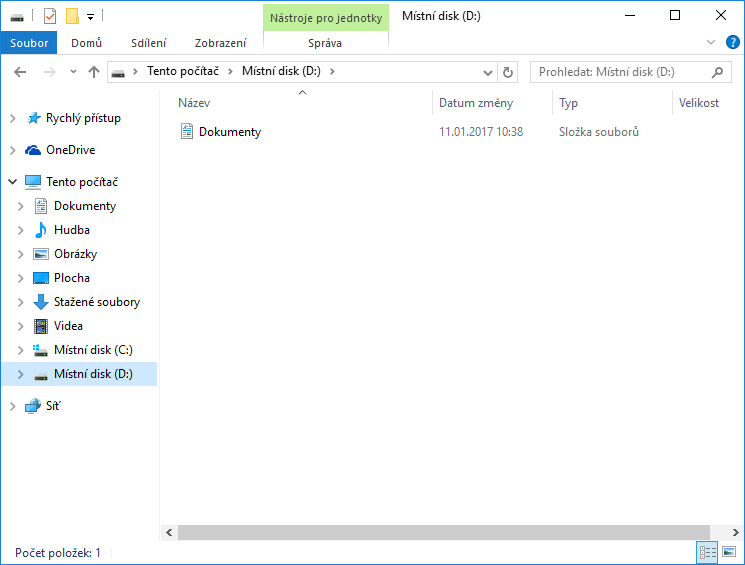
Ostatní systémové složky můžete přesunout stejným způsobem jako Dokumenty.
Je třeba také vzít na vědomí, že přesouváte vždy složku v konkrétním uživatelském profilu. Osobní složky ostatních uživatelů zůstanou na svém místě. Samozřejmě je možné přesunout všechny osobní složky jednotlivých uživatelů Windows.
Zjistíte-li, že vám toto nevyhovuje, můžete vrátit osobní složky zpět do svého výchozího umístění. Klikněte na složku »Dokumenty« pravým tlačítkem myši a vyberte »Vlastnosti«. Přepněte na kartu »Umístění« a klikněte na tlačítko »Obnovit výchozí«. Cesta ke složce se změní a vy můžete přesunout data zpět do výchozího umístění složky Dokumenty.
Obnovení výchozího umístění můžete aplikovat i na ostatní osobní složky.

TIP: Jak nastavit Windows 7 pro SSD disk

LiSa •
Dobrý den,
dávám poznatek, víte někdo, kde je pes zakopán, zkuste poradit. O co jde? Mám nový NB s W_10, které se včera aktualizovaly na W_10 Anniversary Update (z build 1511 na 1607) a pravděpodobně od této doby mám následující problém. Když si označím soubor (*doct, *jpg, *txt a dám pravým tlačítkem myši vyvolat kontextové menu – vše v průzkumníku souborů, to se neotevře, obraz spadne do modra a pak naskočí plocha pc ve svém nastavení a zavře se průzkumník souborů) u složek a nebo souborů *.odt však vše proběhne, jak má. Zajímavé je, že mám složku v ní soubory *.jpeg, *.xtx, *.doct, *xls, *.odt – složka je ok, odt je ok a všechno ostatní spadne a zavře se průzkumník. Za celé léta praxe s PC jsem se s něčím podobným setkal až nyní. Pokud umíte poradit sem s tím. Díky všem za čas
Lisa •
Přesun složky dokumenty (měla li by to být rada) problém neřeší. Měl bych snad tedy dodát – na NB je SSD a HD, na SSD systém na HD cloudové soubory, problém se objevuje u souborů jak na SSD, tak na HD, např. txt soubory systému a nebo PDF soubory, které se instalovaly se systémem (manuál k NB) stejný problém, přičemž se vše objevilo až nyní, dnes, tedy 4 dny po zavedení systému. Mohu se vrátit k 1511, mohu se vrátit k továrnímu nastavení, ale ta představa znovu odinstalovat tuny bloatware a pak nastavovat prohlížeč, Nortona atd . . . br, již se s tím hraji 3 den
pavelh •
Mám hodně maličký notebook ještě s Windows a chci ho teď aspoň při cestování ještě používat. Má ale jenom 32GB pro celý systém a kromě Windows nejvíc (skoro 13 GB) v něm zabírají právě Dokumenty. Myslíte že je tímto způsobem mohu trvale převést na disk D v podobe dvou set gigabajtove SD karty, kde mám instalovánu většinu programů a kam se mně ukládaji bez problémů všechna data? Těch 13 GB pro systém by mě hodně pomohlo…
pavelh •
Je to Asus ještě s Windows 8
Jan •
Dobrý den, mám na svém stolním PC 3 disky. Na disku C mám operační systém a na disku D mám přesunuté dokumenty. Objevil se následující problém. U programu PDF. Xchange Editor. Zvýrazněný text nemůžu uložit do stejné složky. Jde mi to uložit na disk, na plochu, pouze ne do složky dokumenty. Může to souviset s přesunutím dokumenty z disku C na disk D?? Děkuji za informaci.