Do nastavení výchozích aplikací se dostanete přes »Start | Nastavení | Systém | Výchozí aplikace« (nabídku »Nastavení« lze otevřít také kombinací kláves [Win] + [I]).
V případě, že chcete například nastavit jiného poštovního klienta, klikněte v okně nabídky »Zvolit výchozí aplikace« na položku »E-mail« a vyberte aplikaci, která vám vyhovuje. Stejně můžete postupovat při změně výchozího přehrávače hudby, prohlížeče fotografií, přehrávače videa, webového prohlížeče a dalších programů.
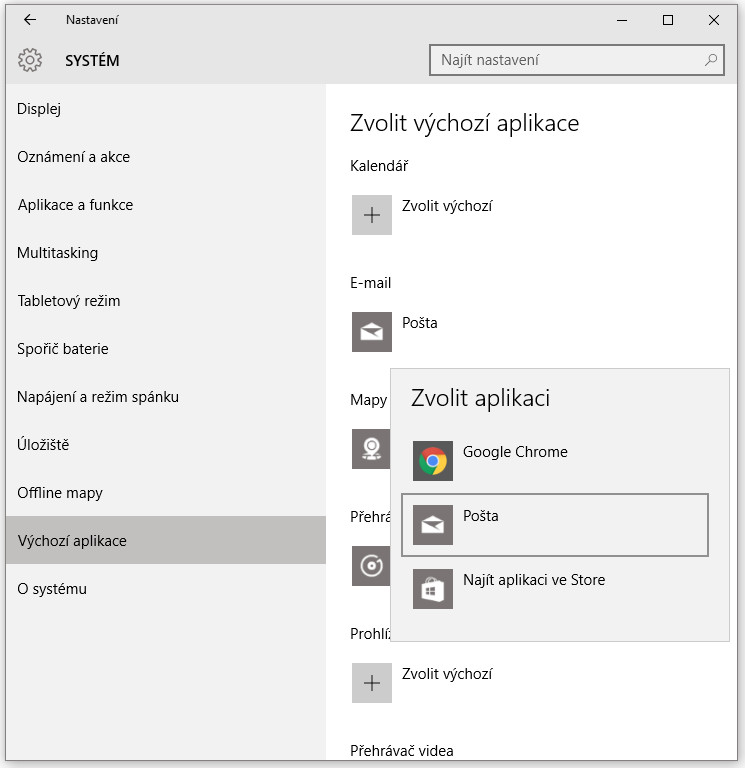
Nastavit také můžete výchozí program, podle určitého typu souboru. Přehled jednotlivých typů souborů najdete v nabídce »Zvolit výchozí aplikace podle typu souboru«, která se nachází v dolní části nabídky »Zvolit výchozí aplikace«.

Volba »Nastavit výchozí možnosti aplikace« skýtá možnost nastavit program jako výchozí pro všechny typy souborů a protokolů, které může otevřít. Klikněte na program a pak na položku »Vybrat výchozí nastavení tohoto programu«.
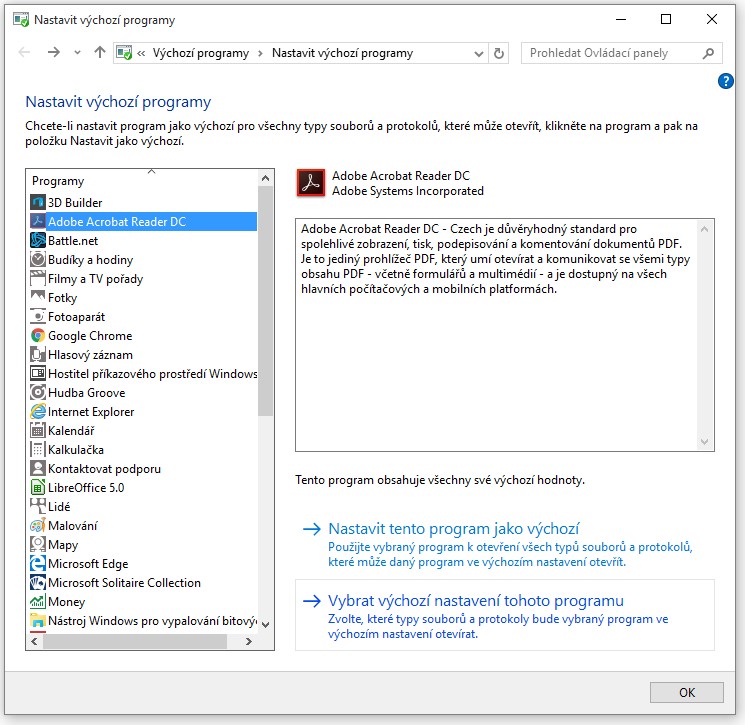
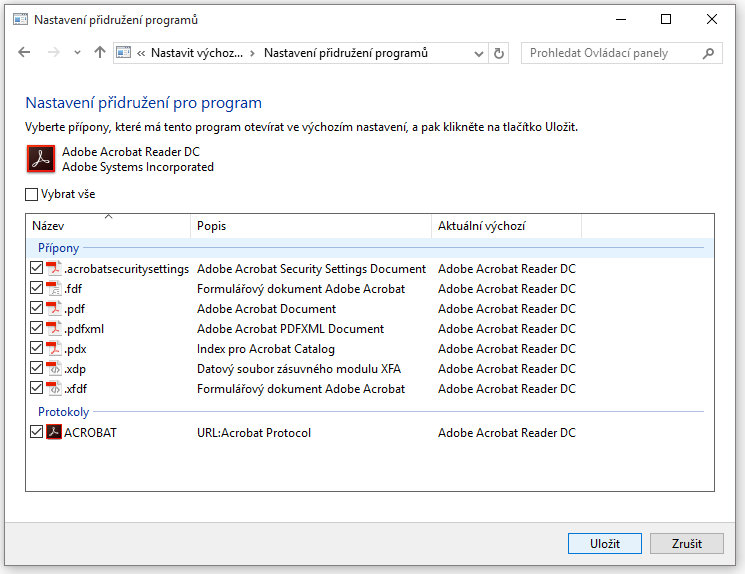
Nyní můžete zvolit typy souborů a protokolů, které si přejete aby výchozí program implicitně otevíral. Pro potvrzení výběru klikněte na tlačítko »Uložit«.
Jak změnit výchozí program?
Výchozí program pro otevření souboru, lze změnit i jednodušeji v Průzkumníku souborů. Dejme tomu, že potřebujeme, aby se obrázky s příponou GIF otevíraly vždy v programu FastStone Image Viewer.
Otevřeme Průzkumník souborů a najdeme uložený obrázek s příponou GIF. Klikneme na něj pravým tlačítkem myši a z menu vybereme »Vlastnosti«.

Ve vlastnostech obrázku na kartě »Obecné« vidíme, že pro prohlížení obrázků s příponou GIF je výchozí aplikace Fotky. Klikneme na tlačítko »Změnit…«.
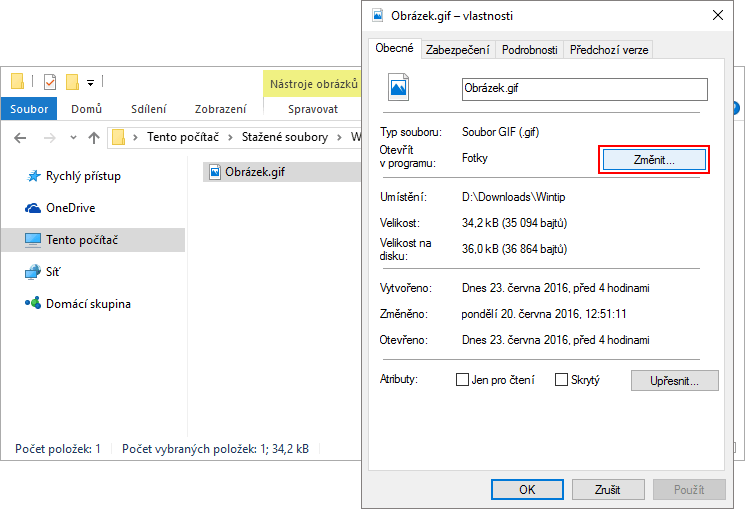
Otevřelo se nové okno s výběrem programů, vhodných k otevření souborů GIF. Nyní potřebujeme najít program FastStone Image Viewer.
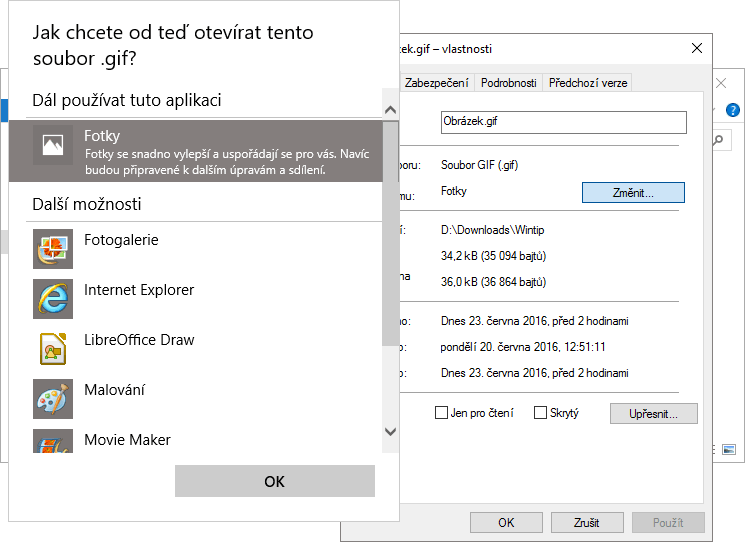
Prohledáme seznam programů a označíme myší FastStone Image Viewer. Pro potvrzení volby klikneme na »OK«.
Pokud by se program v seznamu nenacházel, klikneme na odkaz »Najít jinou aplikaci v tomto počítači« na konci seznamu programů a najdeme program pomocí Průzkumníku souborů (předpokladem je nainstalovaný program FastStone Image Viewer).

Výchozím programem pro prohlížení souborů s příponou GIF je nyní FastStone Image Viewer a vidíme, že se změnila i ikona souboru. V okně vlastností souboru ještě klikneme na tlačítko »Použít« a zavřeme okno tlačítkem »OK«.

Když se nyní pokusíme GIF otevřít, soubor se automaticky zobrazí v programu FastStone Image Viewer.
TIP: Jak změnit výchozí složku pro stažené soubory

K5 •
Návod je super, ale Windows 10 mi přidružení přípon neustále "ničí," což je doprovázeno hláškou "Výchozí nastavení aplikace se resetovalo" + text o tom, které přípony se to týká + absurdním sdělením, že důvodem jsou potíže mnou přidružené aplikace (například nejnovější Adobe Acrobat Reader, Firefox a podobně, což je úplný nesmysl). Netušíš, co s tím? Nebo alespoň co dát do vyhledávače? Česky to nic nenajde a v angličtině jsem tu hlášku zatím neměl tu čet "potkat." Děkuji.
rikisoft •
rád bych se dověděl víc… nastavení asociací pro programy je jasné, ale já potřebuju najít jak nastavit otevírání složek. VLC media player mi změnil nastavení pro otevírání složek (otevírají se v VLC) a já bych rád vrátil výchozí aplikaci na Explorer. To jsem se v článku nedočetl. Existuje jiná cesta než kompletní reinstalace systému? rikisoft@seznam.cz Díky za odpověď.
Simon •
Mám podobný problém – neustále vyskakující okno ve Windows 10 Nastavení / Zvolit výchozí aplikace, požadující nastavení internetového prohlížeče (požívám Firefox). Po zavření okna se do cca 1 minuty objeví znovu. Netušíte někdo, co s tím? Díky
Jotapian •
Stejný problém jako K5 a Simon. Vyřešeno vypnutím aplikace Fotky z pozadí. Návod na tomto webu zde:
http://wintip.cz/457-jak-zakazat-aplikacim-ve-windows-10-bezet-na-pozadi
Zatím funguje.
dcart •
od osmiček nemohu najít nastavení dalších operací se souborem. V sedmičkách ještě šlo nastavit, že po pravém kiknutí na soubor byl v dialogu nejen otevžít, ale třeba i upravit nebo edit… Hodí se to nepříklad pro fotky, které rychle prohlížíte v nějakém rychlém prohlížeči, ale upravujete ve photoshopu. Řešení použitím dialogu "otevřít v programu" je těžkopádné…
radek •
Netušíte, jak toto nastavovat přes powershell?
Nivnik •
našel jsem příkaz pro export a import export se uloží do xml ale když to chci naimportovat tak se nic nezmění v novym win
export příkaz:
dism /online /Export-DefaultAppAssociations:"%UserProfile%DesktopMyDefaultAppAssociations.xml"
import příkaz:
dism /online /Import-DefaultAppAssociations:"c:chromesetupMyDefaultAppAssociations.xml"
ale ten import prostě nechce fungovat tak nechápu.
Helena •
Nejde mi otevřít žádný mail s přílohou videa. Místo toho se zobrazí reklama na Lenovo. Media player je staženo. Máte někdo radu ?
Děkuji
trainer •
Dobrý den, mám výchozí program pro poštu TheBat. Ale kliknu ve webovém prohlízeči na mail odkaz a otevře se mi že to mám otevřít v účtu Microsoft. Nemám, nechci. jak prosím nastavit aby se mi to otevřelo v Batu. Windows 8.1.
Zdenek •
Mám aktuálně zajímavý problém který sem zatím nevyřešil. Potřebuji nastavit ve výchozích aplikacích ve výchozí aplikace podle protokolu v ssh protokoku aplikaci putty. Bohužel se mi jí nepodařilo nadefinovat. Zkoušel jsem registry a powershell nicméně ve výběru aplikací zůstává pouze Windows Store. Prosím o radu. Děkuji
Tomiket •
Věděl by jste někdo? Potřebuji pro příponu dds nadefinovat jako spouštěcí program dxtbmp, ale pro mě z neznámého důvodu tak nelze udělat, pokud nastavím spouštění patřičným programem v nastavení "otevřít v programu" zůstane v kolonce "neznámá aplikace" pokud se to pokusím obejít přes "Zvolit výchozí aplikace podle typu souboru" přičemž pro *.dds je v seznamu na výběr dxtbmp (a windows store) tak při zvolení a chvilce čekání nedojde k přiřazení programu. A neb s *.dds potřebuji pracovat ve větší míře potřeboval bych tenty soubory spouštět v dxtbmp jednoducho a né je pořád vytahovat z archivu, klikat na "spustit v programu" a nalistovat patřičný.
1u8o5 •
Ve win 10 je nastavena nová verze gmailu. Snažilksem se gmail nastavit do původní podoby. No, nepovedlo se. Prosím poradíte mi jak nastavit původní neboli standartní gmail ? Předem děkuji.